Atender una conversación
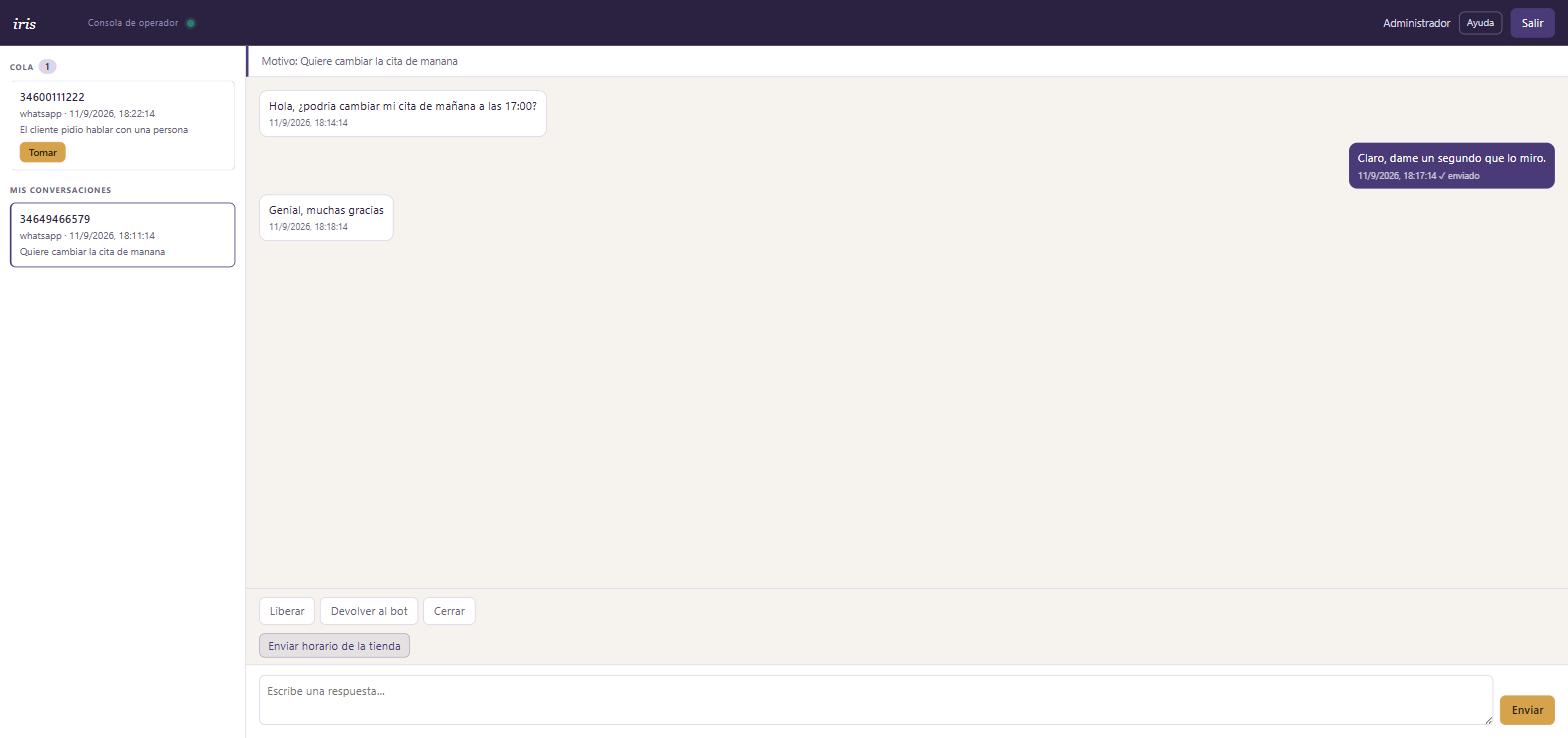
Al tomar o abrir una conversación, el panel de la derecha se llena con todo lo necesario para seguir hablando con el cliente.
Motivo
Si el flujo indicó por qué escaló, aparece como una franja fina arriba del todo («Motivo: …»). Es solo informativo — no se puede editar ni borrar.
Historial de mensajes
Los mensajes del cliente aparecen a la izquierda; los que envías tú, a la derecha. Cada uno lleva la hora. Si un mensaje tuyo sale en rojo con «✗ no enviado», es que el canal no pudo entregarlo (por ejemplo, WhatsApp desconectado en ese momento) — revisa el estado del canal en IrisCore antes de reintentar.
Sugerencias de IA
Si la empresa tiene configurada una IA de apoyo, puede aparecer aquí una propuesta de respuesta mientras hablas, en una tarjeta con fondo dorado. Puedes:
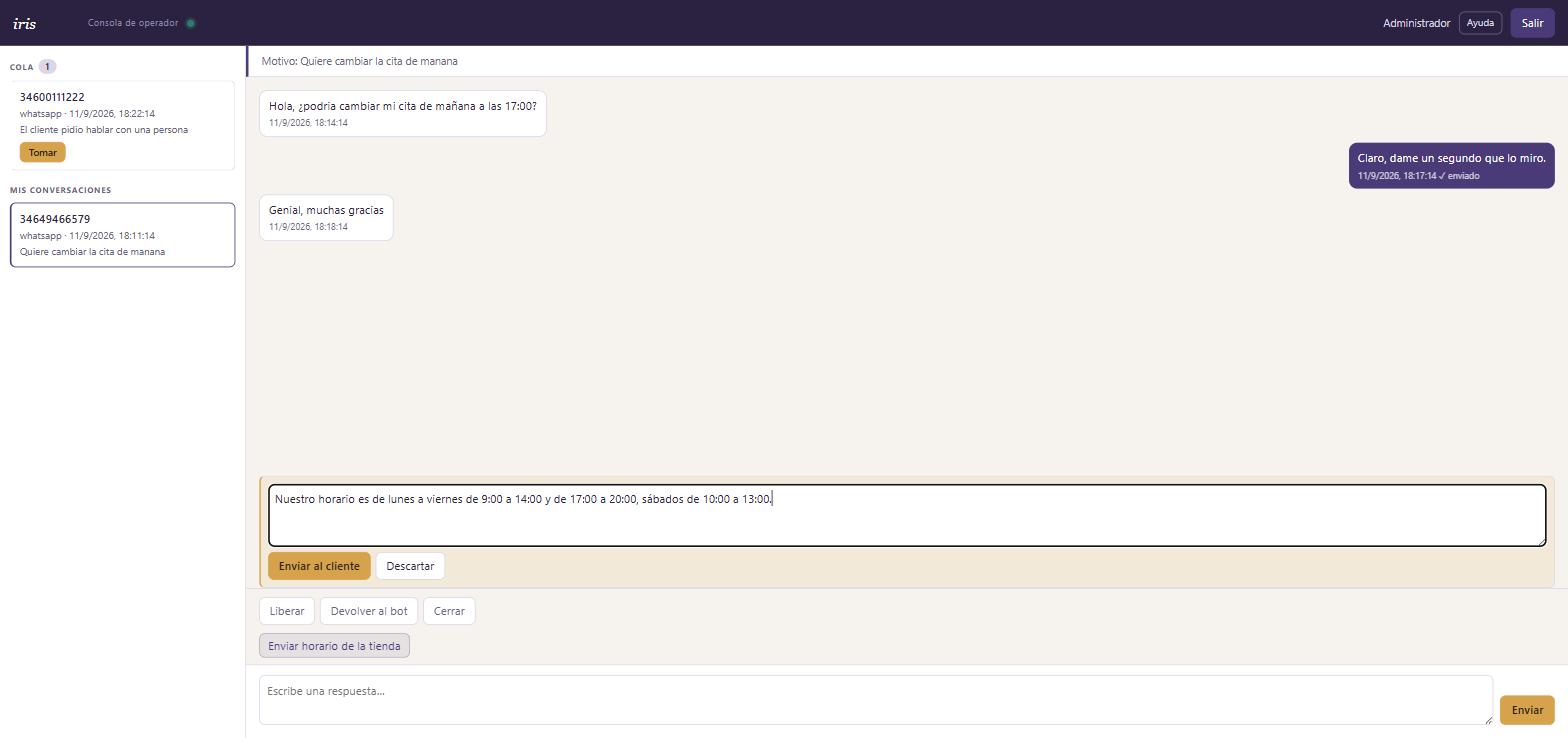
La IA nunca envía nada por su cuenta: siempre pasa por ti primero.
Respuestas rápidas
Si tienes alguna guardada, aparece un desplegable «Respuestas rápidas…» encima del cuadro de texto. Elegir una no la envía: la escribe en el cuadro (al final de lo que ya hubiera) para que la revises o la completes antes de pulsar Enviar.
Escribir y enviar
El cuadro de texto de abajo es libre — escribe lo que quieras y pulsa Enviar. Si el envío falla, aparece un aviso con el motivo.
Acciones sobre la conversación
Tres botones, todos piden confirmación antes de actuar:
También hay una sección de flujos de operador justo encima del cuadro de texto, si la empresa tiene alguno configurado.